
Инструкции за работа на Broncolor Siros 800 S WiFi / RFS 2
Следните инструкции за работа на Broncolor Siros 800 S са копие на официалните материали от производителя за бърза справка от PhotoRobot клиенти. Тези материали имат за цел да подпомогнат първоначалното разбиране и независимата работа на тяхното устройство Broncolor Siros 800 S. Въпреки това, имайте предвид, че светлините на Broncolor се управляват директно в приложението PhotoRobot _Controls. Това гарантира, че няма нужда от инсталиране на драйвери за управление на хардуера Broncolor от страна на клиента.
За техническа информация относно хардуерни компоненти, софтуерни инструменти, основни режими и препоръчителни настройки за светлини Broncolor с PhotoRobot, вижте PhotoRobot – Broncolor Lights Management.
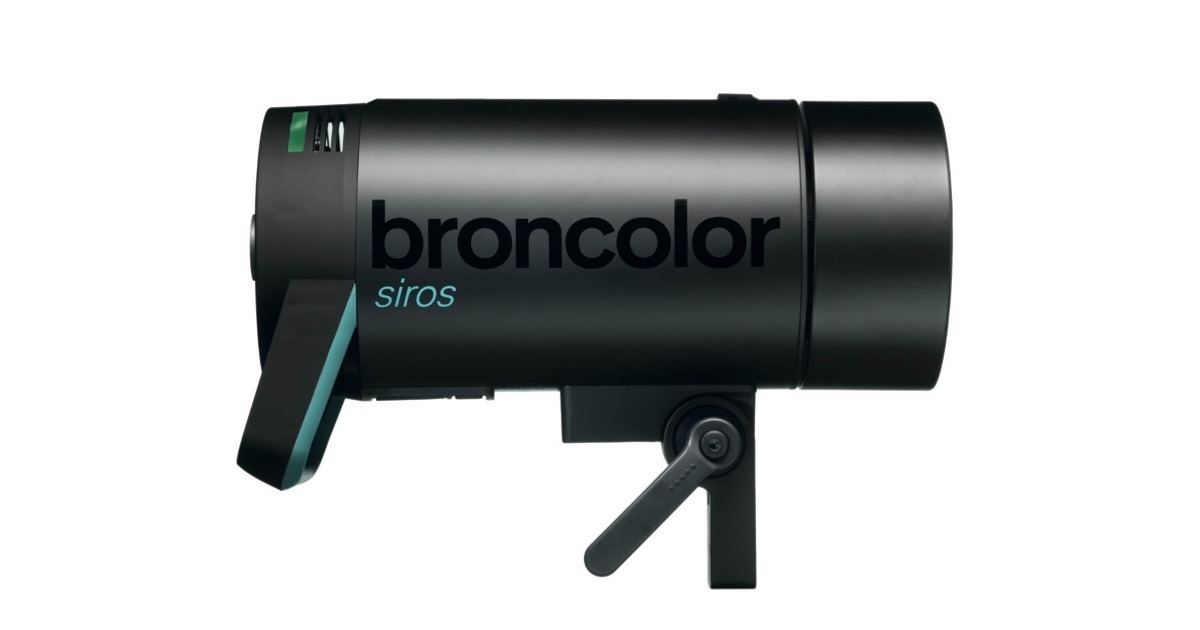
Забележка: Тези експлоатационни инструкции са възпроизвеждане на официалните експлоатационни инструкции на производителя за студийните светлини Broncolor Siros 8 S серия. Вижте уебсайта на производителя broncolor.swiss за оригиналната документация на вашия конкретен продукт. В същото време се уверете, че спазвате всички инструкции, предоставени специално за вашето устройство, преди първата му употреба.
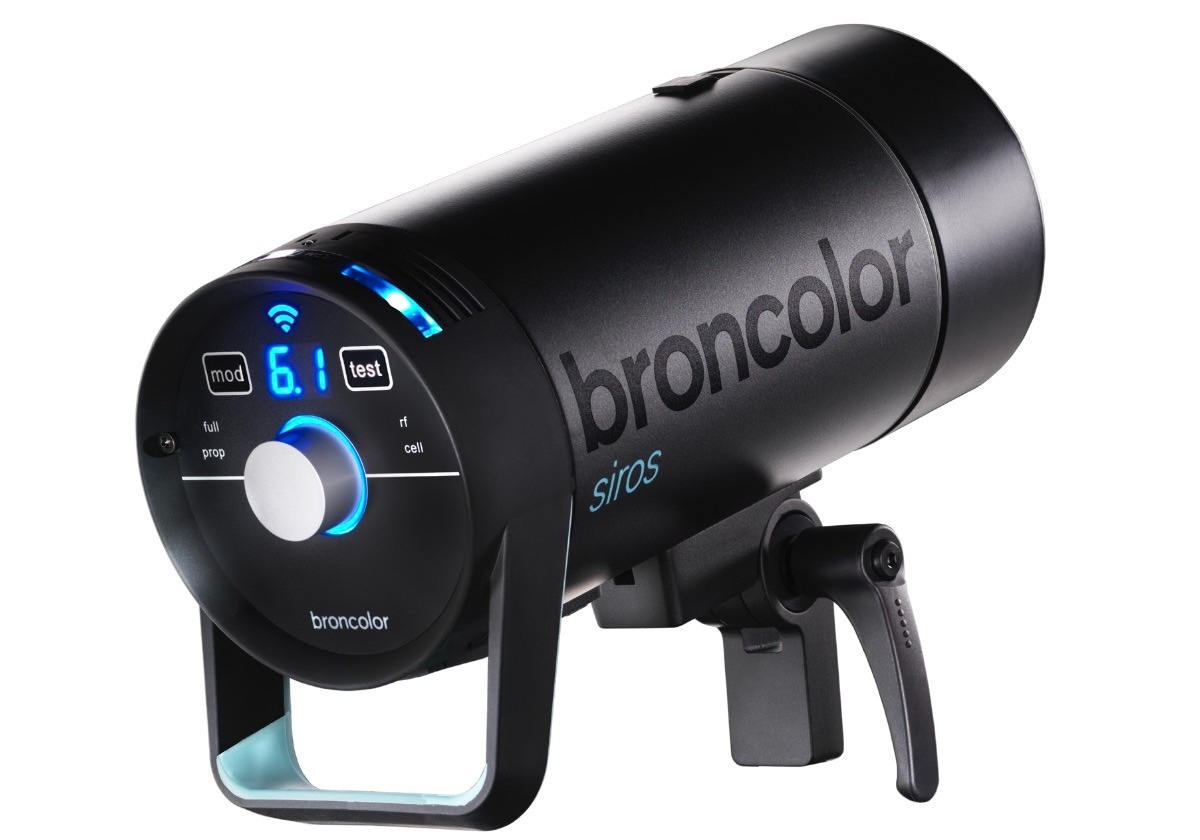
Контроли и дисплеи
Контролите и дисплеите за Broncolor Siros 800 S са следните.
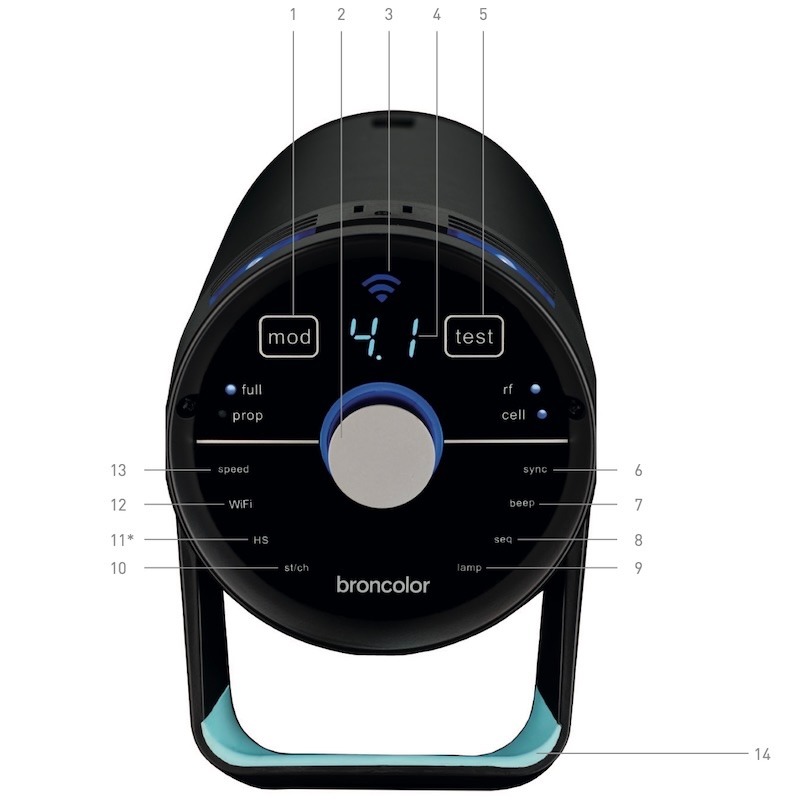
- Включване/изключване на лампата за моделиране
- Ротационен контролер
- WiFi дисплей
- Цифров дисплей за разпределение на енергията
- Ключ "тест"
- Настройки на менюто
- Настройки на менюто
- Настройки на менюто
- Настройки на менюто
- Настройки на менюто
- Настройки на менюто
- Настройки на менюто
- Настройки на менюто
- Дръжка
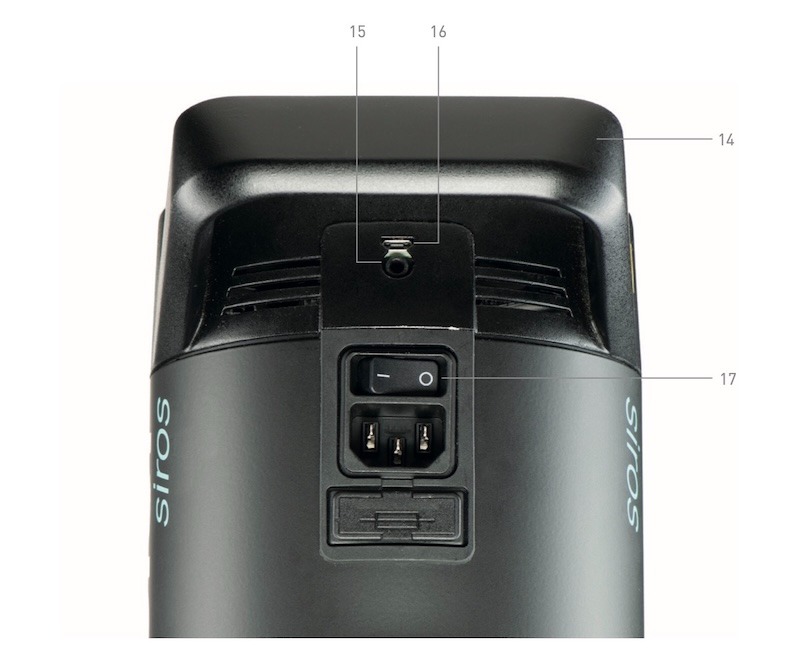
- Sync Socket
- Mini USB
- Мрежов превключвател
Преди употреба
Broncolor Siros S е висококачествен продукт, който осигурява години на служба, ако се използва правилно. Уверете се, че внимателно прочетете цялата информация в тези инструкции за работа, които съдържат и важни инструкции за използване и поддръжка на уреда. Насочете допълнителни потребители към тези инструкции, за да запознаете новите потребители с устройството, неговата употреба и поддръжка. Освен това винаги спазвайте инструкциите за безопасност, предоставени отделно за вашето устройство от Broncolor.
Съдържание
- Обхват на доставките
- Първи стартъп
- Контролни елементи
- Преглед на функциите на главното меню
- Навигация в менюто
- Контролиране на времената на светкавицата
- Издаване
- Функция на HS
- Специални функции
- Информация и съобщения за грешки
- Често задавани въпроси
- Аксесоари
- Поддръжка / Ремонти
- Информация за опазване на околната среда
- Гаранция и уведомление за британски клиенти
- Технически данни
1. Обхват на доставките
1.1. Siros 800 S WiFi / RFS 2 – 31.643.XX
Първо, уверете се, че сте получили следните артикули при доставката.
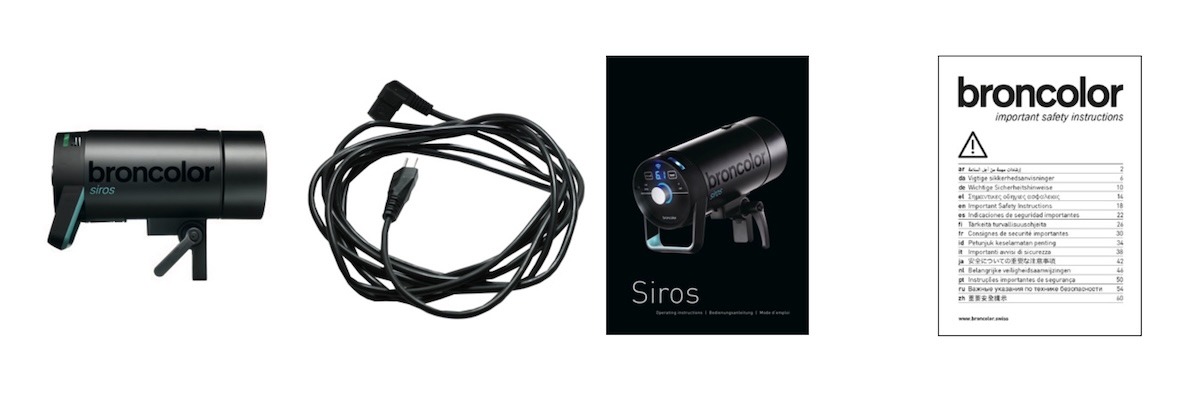
- Siros S Monolight
- Мрежов кабел
- Инструкции за работа (BA109.00)
- Важни инструкции за безопасност (WA-18-1)
1.2. Комплекти
Съдържанието на Siros Expert Kit включва:
- 2× Siros 800 S WiFi / RFS 2
- 1× Чадър, 85 см (33.574.00)
- 1× Софтбокс 60 x 60 (33.561.00)
- 1× Скоростен пръстен (33.401.00)
- 2× Юношеска трибуна AC (35.100.00)
- 1× Flash Bag 2 (36.532.00)
- 1× Чанта за аксесоари (36.535.00)
- 1× Синхронизиран кабел (34.111.00)
Съдържанието на Siros Pro Kit включва:
- 3× Siros 800 S WiFi / RFS 2
- 1× Софтбокс 60 x 60 (33.561.00)
- 1× Октабокс 75 (33.600.00)
- 2× Скоростен пръстен (33.401.00)
- 2× L40 Стандартен рефлектор (33.115.00)
- 3× Юношеска трибуна AC (35.100.00)
- 1× Flash Bag 3 (36.533.00)
- 1× Чанта за аксесоари (36.535.00)
- 1× Синхронизиран кабел (34.111.00)
2. Първи стартъп
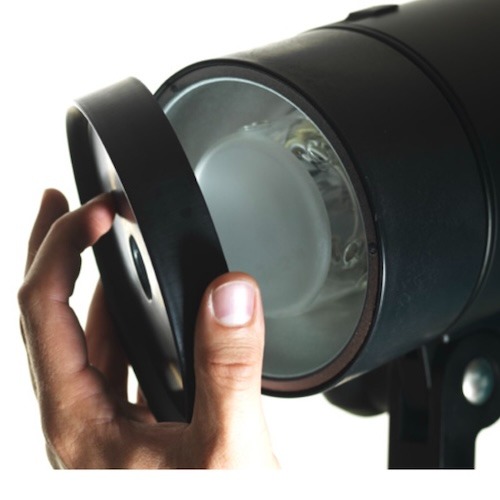
2.1. Свалете защитния капак
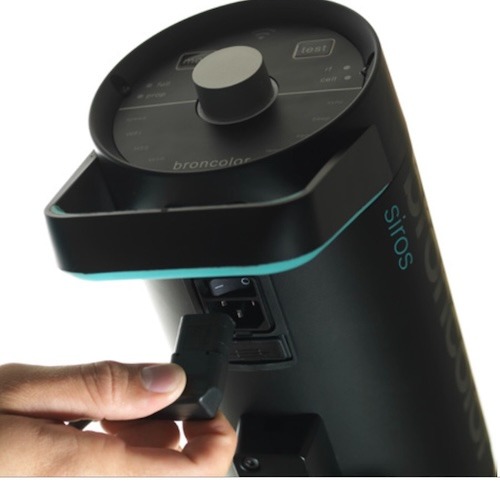
2.2. Включване на мрежов кабел
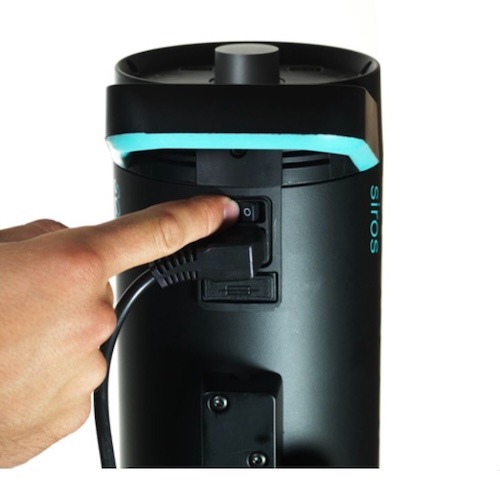
2.3. Включи устройството на главния ключ
3. Контролни елементи
3.1. Функции на елементите
Ротационен контролер (2)

- Ротационният контролер (2) функционира за включване и изключване на устройството (режим на готовност). Натискането на ротационния контролер за 3 секунди превключва устройството в режим на готовност.
- В менюто ротационният контролер позволява навигация в менюто и потвърждение на елементите от менюто. Има допълнително обяснение за навигацията в менюто в глава 5.
- При работа ротационният контролер променя енергията на светкавицата. Завъртането обратно на часовниковата стрелка намалява енергията на светкавицата, докато въртенето по часовниковата стрелка я увеличава. Междувременно бавното завъртане на контролера го променя в 1/10 f-стоп стъпки, а бързото завъртане ("усукване") с 1/1 f-стоп стъпки.
Информационен дисплей (4)
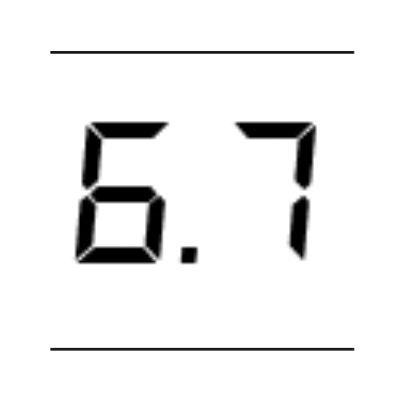
- Информационният дисплей (4) показва избраната енергия на светкавицата или опциите за избор в менюто.
Мод - Моделиране на светлината ВКЛЮЧЕНА/ИЗКЛЮЧЕНА (1)
- Използвайте "mod" (1 ), за да включите или изключите лампата за моделиране. По-дълго натискане на бутона променя режима на работа от "пълен" на "prop" или обратно.
Тест (5)

- Използването на "test" (5) започва тест. Дисплеят "Ready" около ротационния контролер преминава в синьо веднага след приключване на операцията по зареждане/разреждане.
3.2. Функции на менюто
Скорост (13)

- Менюто "speed" (13) е за бързо зареждане и време за мигане. Намерете допълнително обяснение в глава 6 от тези инструкции за работа.
WiFi (12)
- "WiFi" (12) показва дали WiFi е включен или изключен.
HS (11)

- "HS" показва дали HS е включен или изключен.
Студио / Канал (10)
- Настройката в менюто "st / ch" (10) е за смяна на студиото/канала. Използвайте я, за да превключите текущия студиен канал (RFS 2).
Лампа (9)

- Използвайте лампата за настройка на менюто (9 ), за да изберете канала на лампата (RFS 2).
Последователност (8)
- Настройката на менюто "seq" (8) избира броя на светкавите.
Бийп (7)

- Функцията "бип" (7 ) показва дали акустичното предупреждение "Готово" е включено или изключено.
Синхронизация (6)
- Използването на "sync" (6) позволява избор на различни методи за освобождаване (фотоклетка, радио, фотоклетка и/или радио).
Sync Socket / Mini USB (15 / 16)

- Използвайте функцията в менюто Sync socket / Mini USB (15 / 16) за освобождаване чрез синхронизиращ кабел или софтуерен ъпдейт чрез mini USB.
Включено/Изключено (17)

- Използвай включен/изключен (17) на уреда, за да го включиш или изключиш.
4. Преглед на основните функции
Основните функции са следните.
- За да влезете в главното меню, натиснете ротационния контролер (2).
- Завъртете ротационния контролер (2) по часовниковата стрелка или обратно, за да достигнете необходимия елемент от менюто.
- За да потвърдите избора си, натиснете отново ротационния контролер (2). Избраният елемент в менюто започва да мига.
5. Навигация в менюто
Функциите на менюто на Broncolor Siros 800 S включват:
- Скорост
- WiFi
- HS
- st/ch
- Лампа
- seq
- бип
- синхронизация
След като натиснете ротационния контролер (2), влизате в главното меню на монолайта. Оттам имате достъп до различните функции.
Моля, обърнете внимание: Ако дадена точка от менюто не може да бъде избрана, например при продукти, различни от Siros 800 S, устройството не поддържа тази функция.
Пример: Задайте последователност от 15 светкавици на всяко издание.
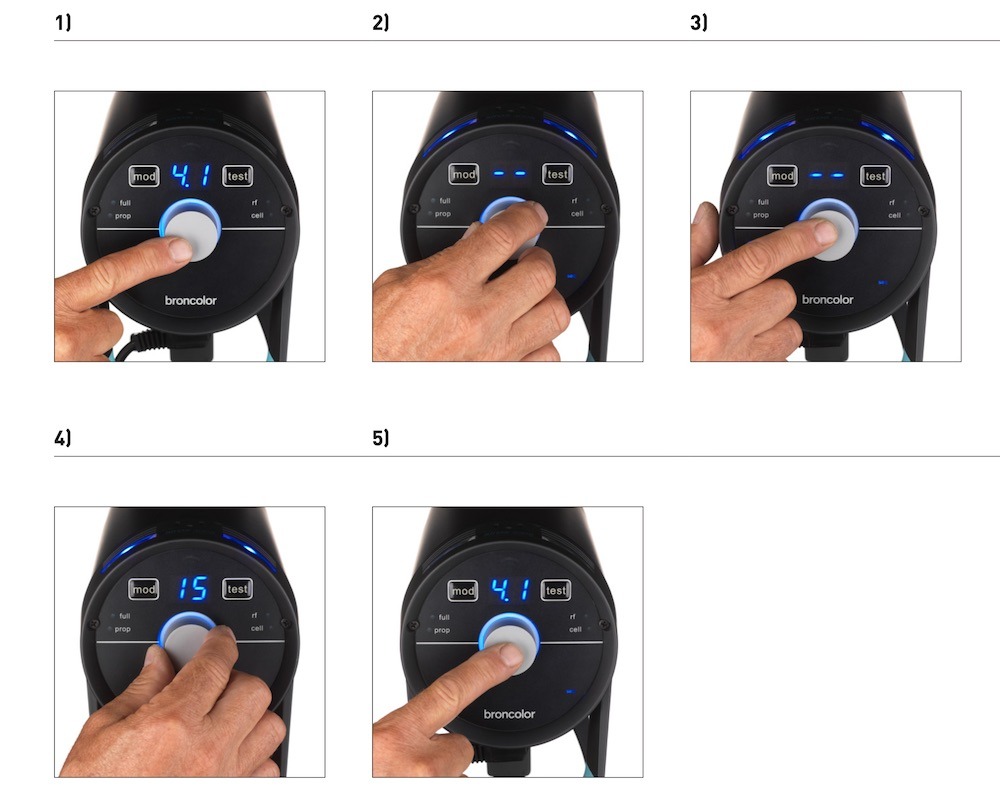
- Натиснете ротационния контролер (2), за да влезете в главното меню. Последният избран елемент в менюто ще се покаже. Основният дисплей се променя от показване на изходната мощност към избрания елемент в менюто.
- Завърти ротационния контролер (2), докато стигнеш до менюто "seq".
- Натиснете ротационния контролер (2), за да потвърдите тази функция. Дисплеят "seq" започва да мига.
- Завъртете ротационния контролер (2), докато на основния дисплей се появи "15".
- Потвърдете този избор, като натиснете ротационния контролер (2). След това потвърждение устройството преминава в нормално състояние. Ако изборът не бъде потвърден в рамките на 5 секунди, устройството преминава в нормално състояние без да променя настройката си.
6. Контролиране на времето на светкавицата
В главното меню можете да зададете времето за светкавица на монолайта на "скорост". Тази настройка изчислява най-бързото възможно време за светкавица за избраното ниво на енергия. Това също може да накара цветът на светкавицата леко да се измести към синята област.
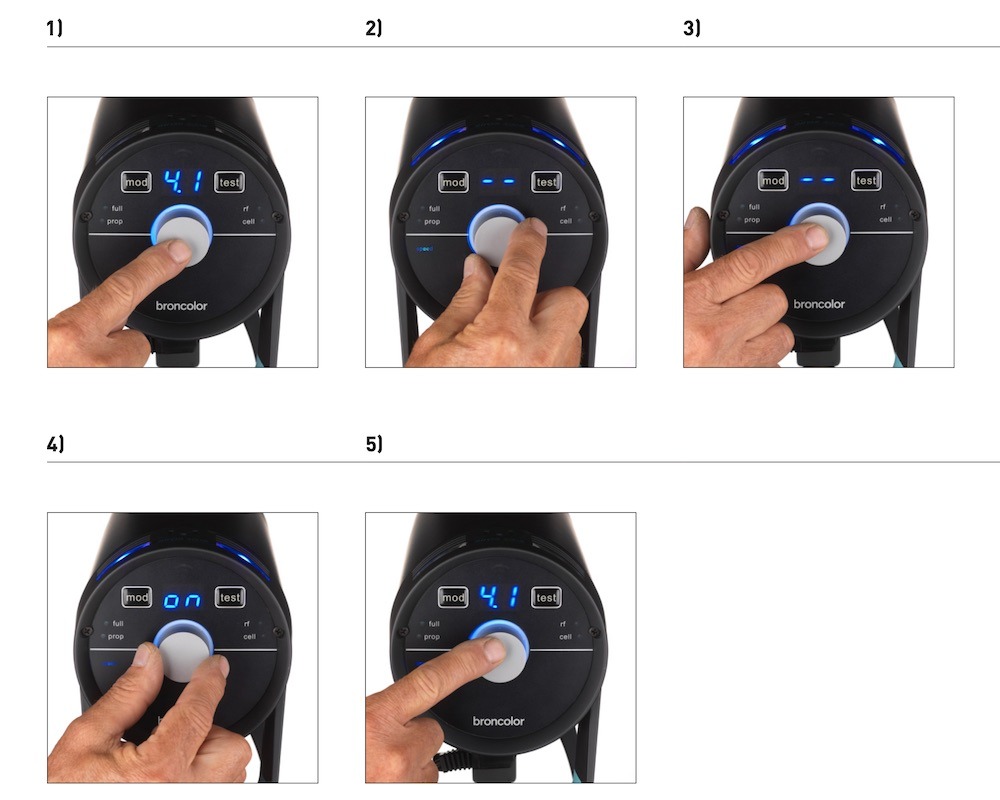
- Натиснете ротационния контролер (2), за да влезете в главното меню.
- Завърти ротационния контролер (2), докато достигнеш елемента "speed" в менюто.
- Потвърдете този избор, като натиснете ротационния контролер (2).
- Използвайте ротационния контролер (2), за да изберете опцията "включено" или "изключено".
- Потвърдете това с ротационния контролер (2).
7. Освобождаване
7.1. RFS 2 модул (Радиочестотна система)
За управление на светкавицата на RFS 2, каналът (студийният адрес) трябва да съответства на канала на предавателя. Адресът на студиото се задава в менюто на позиция "st". Каналът на лампата е дефиниран в менюто под "lamp". Вижте раздел 9.3 за повече информация относно промяната на цветовете на когнитивните светлини.
С радиотрансивъра можете да дефинирате и настроите отделните лампи както желаете. За да научите как да го правите, моля, вижте инструкциите за работа на трансивъра. Трансивърът не е стандартно включен с отделни глави.
7.2. Фотоклетка (клетка)
Фотоклетката може да се включва и изключва чрез функцията в менюто "sync" (6). Когато тя е активна, синият LED до етикета "cell" светва. След първата светкавица на последователността, активната фотоклетка се деактивира и синият LED до клавиша "sync" (6) мига. Натискането на бутона "test" го включва отново.
7.3. Синхронизиран сокет (15)
Синхронните кабели – 5м (16,4 фута) (чл. No 34.111.00) и 10 м (32,8 фута) (34.112,00) – могат да се монтират към гнездото за освобождаване на кабела (15).
7.4. "тестов" ключ (5)
С помощта на този бутон монолайтът може да се задейства ръчно. Светкавицата може да се задейства веднага щом се достигне 70% от зададеното енергийно ниво. Визуалният индикатор "Готово", от друга страна, светва само когато се достигне 100%.
8. Функция на HS
В комбинация с RFS 2.2 предавателя можете да използвате Siros 800 S монолайт с изключително бързи скорости на затвора. Например, при околна светлина, дори при широко отворена диафрагма (селективен фокус), изображението може да бъде недоекспонирано правилно с до 1/8000, а Siros все още позволява да зададете доминиращи и креативни светлинни ефекти.
Всичко, което ви трябва за това, е предавателят RFS 2.2, който е наличен за камери Canon, Fuji, Nikon и Sony. Освен това, HS трябва да бъде активиран на всички Siros устройства. Това променя кривата на светкавицата и гарантира, в комбинация с RFS 2.2, правилна експозиция без ограничения за избора на скорост на затвора.
Моля, прочетете инструкциите за работа на предавателя RFS 2.2, за да научите повече за оптималното използване на функцията HS.
Докато работиш в HS режим, можеш да използваш само светкавицата на ниво 4 до 10 с Siros.
9. Специални функции
9.1. Нулиране (към фабрични настройки)
Натиснете бутона "test" (5) за 4 секунди. Това нулира всички функции на фабричните настройки. Нулирането се потвърждава с двойно бипване.
9.2. Приложение "bronControl" и настройки на WiFi
За да контролирате Siros монолайт, можете също да изтеглите приложението "bronControl" безплатно. За да намерите приложението, потърсете "bronControl" в Apple App Store или в Google Play Store.
9.2.1. Режими на работа
9.2.1.1. Работа в "частен" режим (фабрични настройки)
Ако WiFi режимът е активиран на повече от един монолайт, всички тези устройства се свързват автоматично с един и същ адрес на студиото, за да образуват частна мрежа. След това смартфон или таблет трябва да бъдат свързани към тази мрежа, за да я контролирате. За да използвате това, активирайте функцията WiFi на вашия смартфон или таблет. Устройството ви автоматично ще търси налични WiFi мрежи. Свържете смартфона или таблета си към съответната Bron-Studio мрежа. Паролата за връзка е: bronControl. Сега стартирайте приложението "bronControl" на вашето устройство. Добавете съответния номер на студио под "add new studio" и свържете приложението с това студио. За допълнителни инструкции относно работата, моля, използвайте помощната функция "?" в приложението.
9.2.1.2. Работа в режим "Ентърпрайз"
Ако има съществуваща WiFi мрежа (рутер), устройството може да бъде интегрирано в тази мрежа чрез смартфон или таблет. За да постигнете това, в приложението "bronControl", в настройките, отидете в "Мрежови настройки" и въведете настройките на рутера в режим "enterprise". Уверете се, че устройствата са настроени на правилния адрес на студиото. Siros запазва последния тип връзка и се опитва да се свърже с последната мрежа при следващото стартиране.
9.2.2. Настройки на менюто
Настройките на менюто са дефинирани по следния начин: включено / изключено / синхронизиране (включено / -- / sy).
9.2.3. WiFi дисплей (3) на устройството
Символите и техните описания за WiFi дисплея (3) на устройството са следните.
9.3. Когнитивни светлини
Когато се избират различните канали на лампата (зони), когнитивната светлина на горната повърхност на устройството променя цвета си. Целта на това е да се различават отделните устройства, когато се управляват от приложението "bronControl". Светлината на устройството променя цвета си, когато приложението се активира на смартфон или таблет или когато се натисне ротационният контролер; при излизане от менюто се връща обратно в синьо.
Цветовете на ламповите канали са следните.
10. Информация и съобщения за грешки*
10.1. Акустични сигнали
Акустичните сигнали са звук на бип или двойно бипване.
10.2. Съобщение в дисплей
Забележка: *Съобщенията за грешки винаги се показват и с червената когнитивна светлина.
11. Често задавани въпроси
11.1. Смяна на светкавици
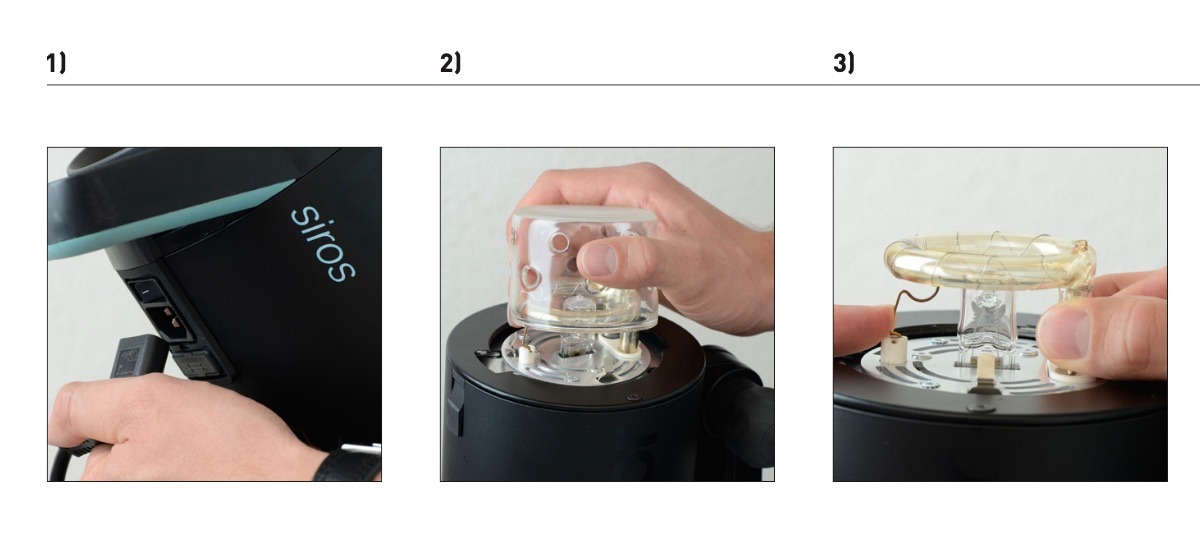
- Изключи мрежовия кабел от уреда.
- Премахнете предпазното стъкло, като го извадите от задържащите щипки.
- Натиснете контактната пружина надолу и внимателно извадете светкавичната тръба.
11.2. Смяна на предпазителя
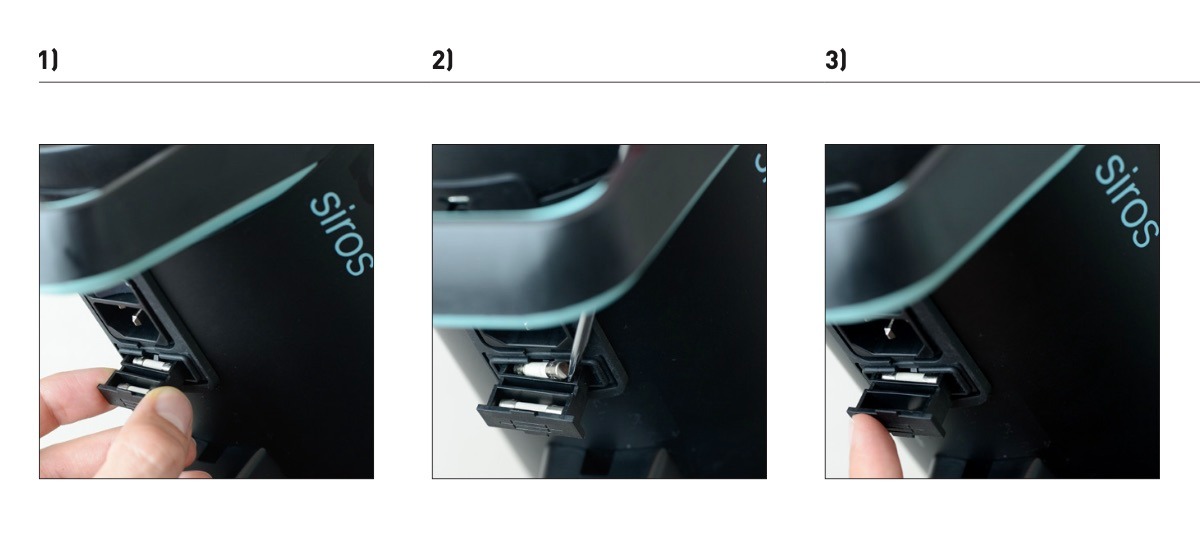
- Изключи мрежовия кабел от устройството (виж снимка 1 по-горе). Отвори отделението за предпазители под уреда.
- Внимателно изтеглете изгорелия фитил с остър предмет.
- Поставете резервния предпазител и затворете отново отделението за предпазители
11.3. Промяна на светлинните оформители
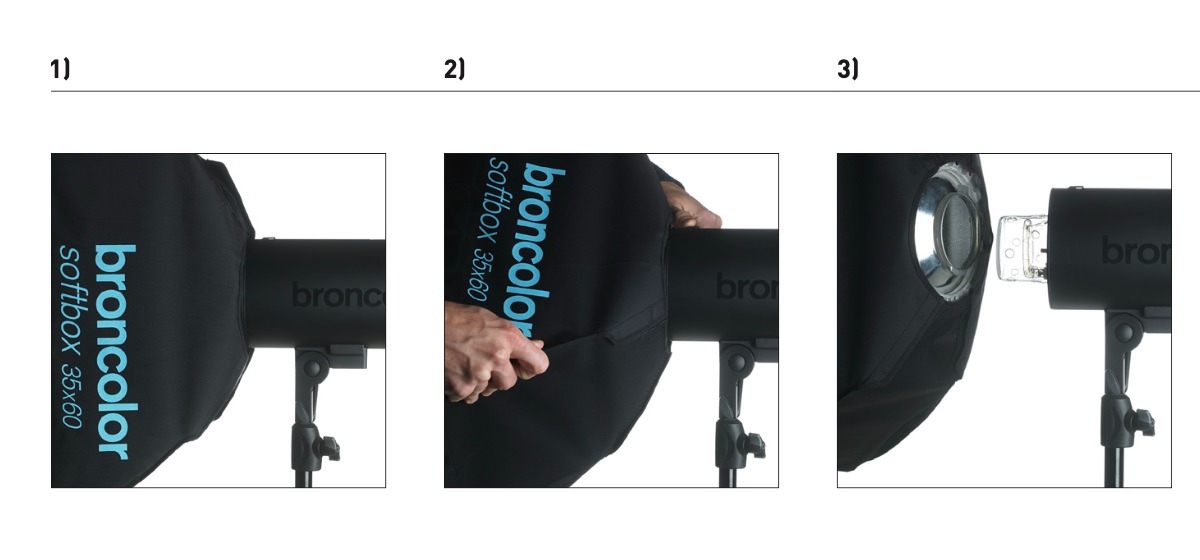
- Завъртете оформителя на светлината в която и да е посока до спирането му.
- Дръпнете освобождаването назад и едновременно завъртете оформителя на светлина, докато не се освободи от щиковото закрепване.
- Внимателно премахнете оформителя отпред. Внимавайте да не повредите предпазното стъкло.
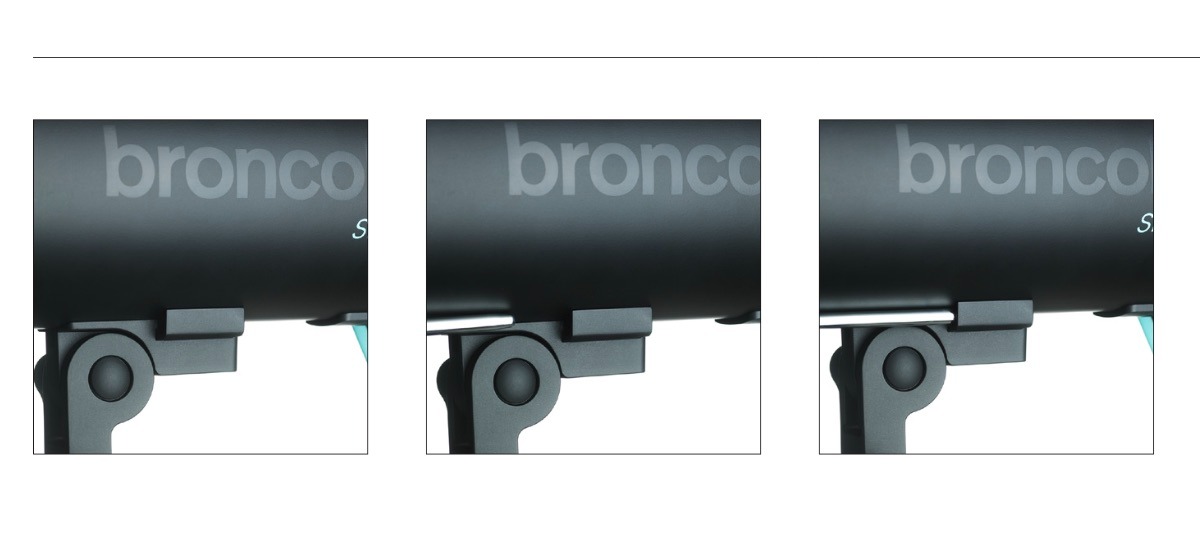
11.4. Монтиране на чадър
За да монтирате чадъра, го монтирайте в отвора, предоставен под устройството.
12. Аксесоари
Siros е съвместим с цялата гама бронколор оформлячи светлина.
Следните артикули представляват специално препоръчани аксесоари:
13. Поддръжка и ремонти
Вашият бронколор монолайт е прецизен инструмент, способен да осигури години безпроблемна работа, ако се третира с подходяща грижа. Въпреки това, ако възникне повреда, моля, не се опитвайте да отваряте уреда и да го ремонтирате сами. Дори когато уредът е изключен, вътре може да има опасни нива на напрежение. Затова за поддръжка и ремонти винаги изпращайте устройството до сервизния пункт на Broncolor.
14. Информация за опазване на околната среда
В края на полезния си живот този продукт не може да бъде изхвърлян като обикновен битов отпадък. Вместо това трябва да бъде отведен на пункт за събиране на електрически и електронни уреди. Материалите са рециклируеми според техните маркировки. Чрез повторна употреба, рециклиране или други форми на използване на стари уреди правите важен принос за опазването на околната среда.
Моля, попитайте местните власти или търговски партньор на Broncolor за подходящото място за изхвърляне.
15. Гаранция
Всички Broncolor захранващи агрегати, лампи, монолайтове и аксесоари са изработени по висок стандарт за качество. Broncolor предлага двугодишна фабрична гаранция от датата на покупка (за първия собственик) на горепосочените продукти Broncolor. Изключени от тази гаранция са светкавични тръби, халогенни лампи, предпазни очила, кабели, батерии и текстил. Дефекти, причинени от неспазване на инструкциите за безопасност, неправилно боравене, използване на аксесоари от друг производител, неразрешена намеса или модификация, са изключени от фабричната гаранция. Broncolor / PhotoRobot не поемат отговорност за щети, причинени от неспазване на инструкциите за безопасност, неправилно боравене, използване на аксесоари от друг производител или неоторизирана намеса или модификация. В случай на технически проблеми, моля, незабавно се свържете с най-близката оторизирана сервизна станция Broncolor. Номерата на артикулите, описанията на продуктите и обхватът на доставките могат да варират в различните държави. За по-подробна информация, моля, свържете се с вашия партньор по продажби в Broncolor. С изключение на грешки и печатни грешки.
16. Уведомление за клиенти във Великобритания
Това устройство може да бъде конфигурирано да се свързва към безжична LAN мрежа. Моля, конфигурирайте този продукт да се свързва със защитена инфраструктура. Не използвайте режима на конфигурация за нормална работа.
- Доклади за уязвимости в сигурността: support@broncolor.swiss
- Време за реакция: 30 дни
- Период на поддръжка, определен във Великобритания: 2 години след датата на продажба, приложимо само за продукти, продавани във Великобритания (с изключение на Северна Ирландия) на или след 29 април 2024 г.
- Име на производителя: Bron Elektronik AG
- Адрес на производителя: Hagmattstrasse 7, 4123 Allschwil, Швейцария
17. Технически данни


Серия EOS Rebel


Серия EOS DSLR


Безогледална серия EOS M


Серия PowerShot


Близък план / Ръчен

Серията Canon EOS Rebel предлага удобни за начинаещи DSLR фотоапарати със солидно качество на изображението, интуитивни контроли и разнообразни функции. Идеални за любителите на фотографията, тези фотоапарати осигуряват надежден автофокус, сензорни екрани с променлив ъгъл и Full HD или 4K видеозапис.
Връзка
Разделителна способност (MP)
Резолюция
Серията Canon EOS DSLR осигурява висококачествени изображения, бърз автофокус и гъвкавост, което я прави идеална както за фотография, така и за видео продукция.
Връзка
Разделителна способност (MP)
Резолюция
Безогледалната серия Canon EOS M съчетава компактен дизайн с производителност, подобна на DSLR. Отличаващи се със сменяеми обективи, бърз автофокус и висококачествени сензори за изображения, тези фотоапарати са чудесни за пътуващи и създатели на съдържание, които търсят преносимост, без да жертват качеството на изображението.
Връзка
Разделителна способност (MP)
Резолюция
Серията Canon PowerShot предлага компактни, удобни за потребителя фотоапарати за обикновени стрелци и ентусиасти. С модели, вариращи от прости камери за насочване и снимане до усъвършенствани камери с увеличение, те осигуряват удобство, солидно качество на изображението и функции като стабилизация на изображението и 4K видео.
Връзка
Разделителна способност (MP)
Резолюция
Камерите в близък план и ръчните фотоапарати на Canon са проектирани за детайлна фотография и видео отблизо. Компактни и лесни за използване, те предлагат прецизен фокус, изображения с висока разделителна способност и разнообразни макро възможности – идеални за влогове, продуктова фотография и творчески близки планове.


